Tilknyt nye projekter
Her skal du se hvordan du tilknytter nye projekter til en projektsamling.
I dette eksempel skal vi oprette 12 projekter på en kunde, som dækker et årsabonnement med indsats hver måned.
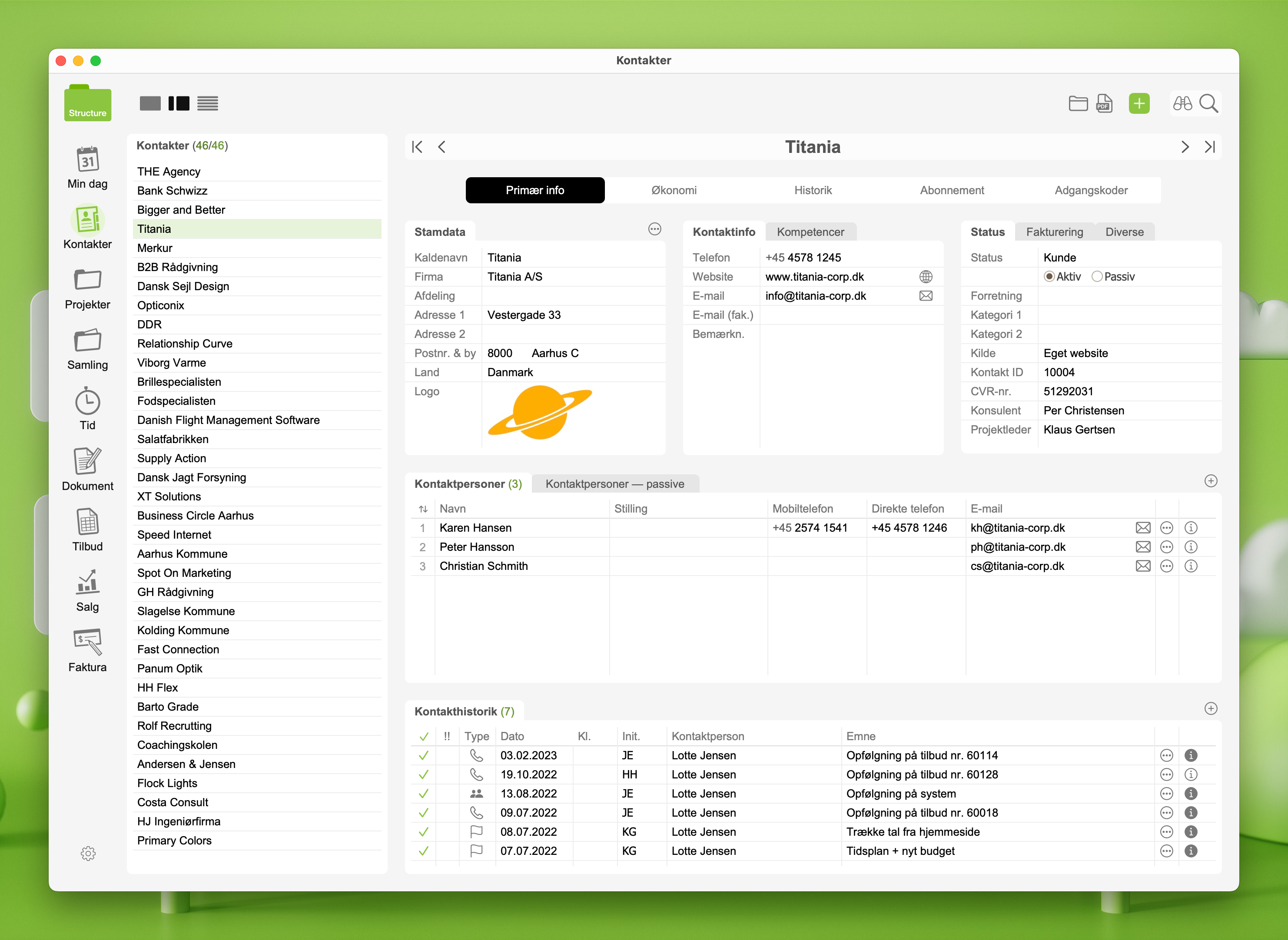
Find kunden
- Gå til modulet Kontakter
- Klik på knappen Søg
 og indtast navnet på den relevante kunde - klik på knappen
 OKfor at starte søgningen - Du står nu på den relevante kunde
Opret nyt projekt
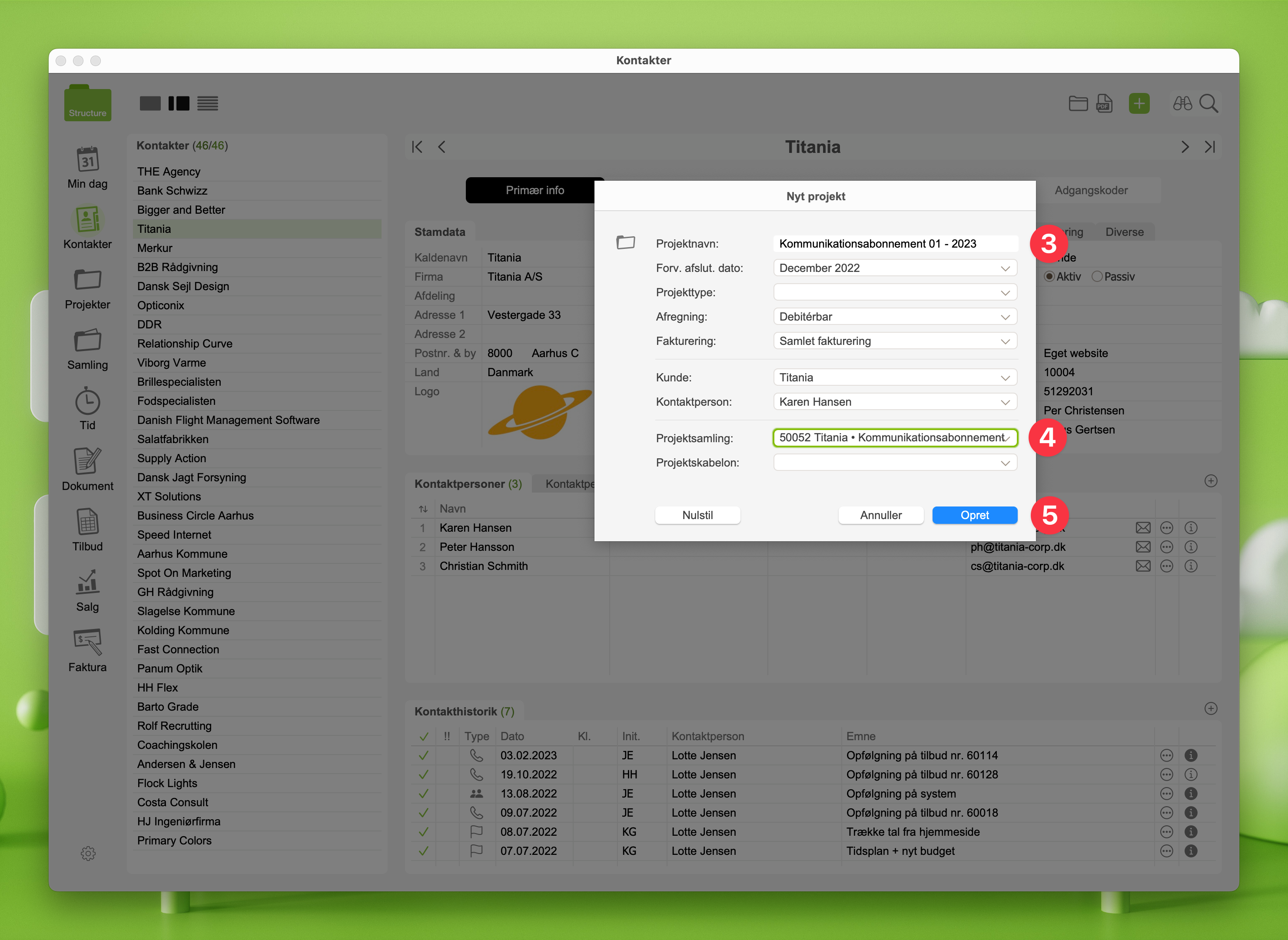
- Klik på knappen Opret
 i øverste højre hjørne
 - Vælg "Projekt"
- I feltet Projektnavn indtaster du ønsket projektnavn
- I feltet Projektsamling vælger du den ønskede projektsamling
- Klik på knappen
Opreteller trykkerReturn/Enter
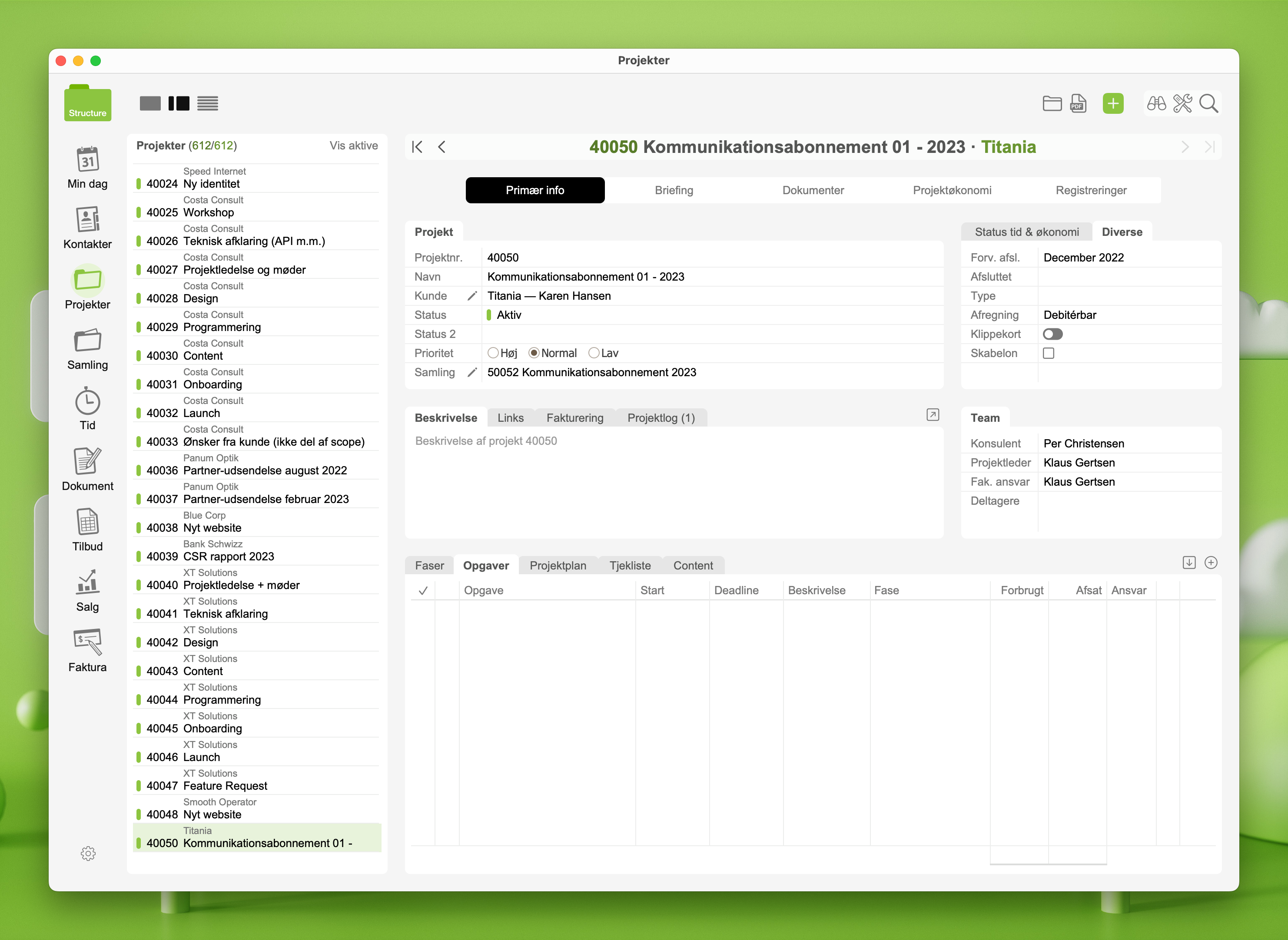
Det færdige (del) resultat
Nu er det nye projekt oprettet og tilknyttet til projektsamlingen.
Opret næste projekt
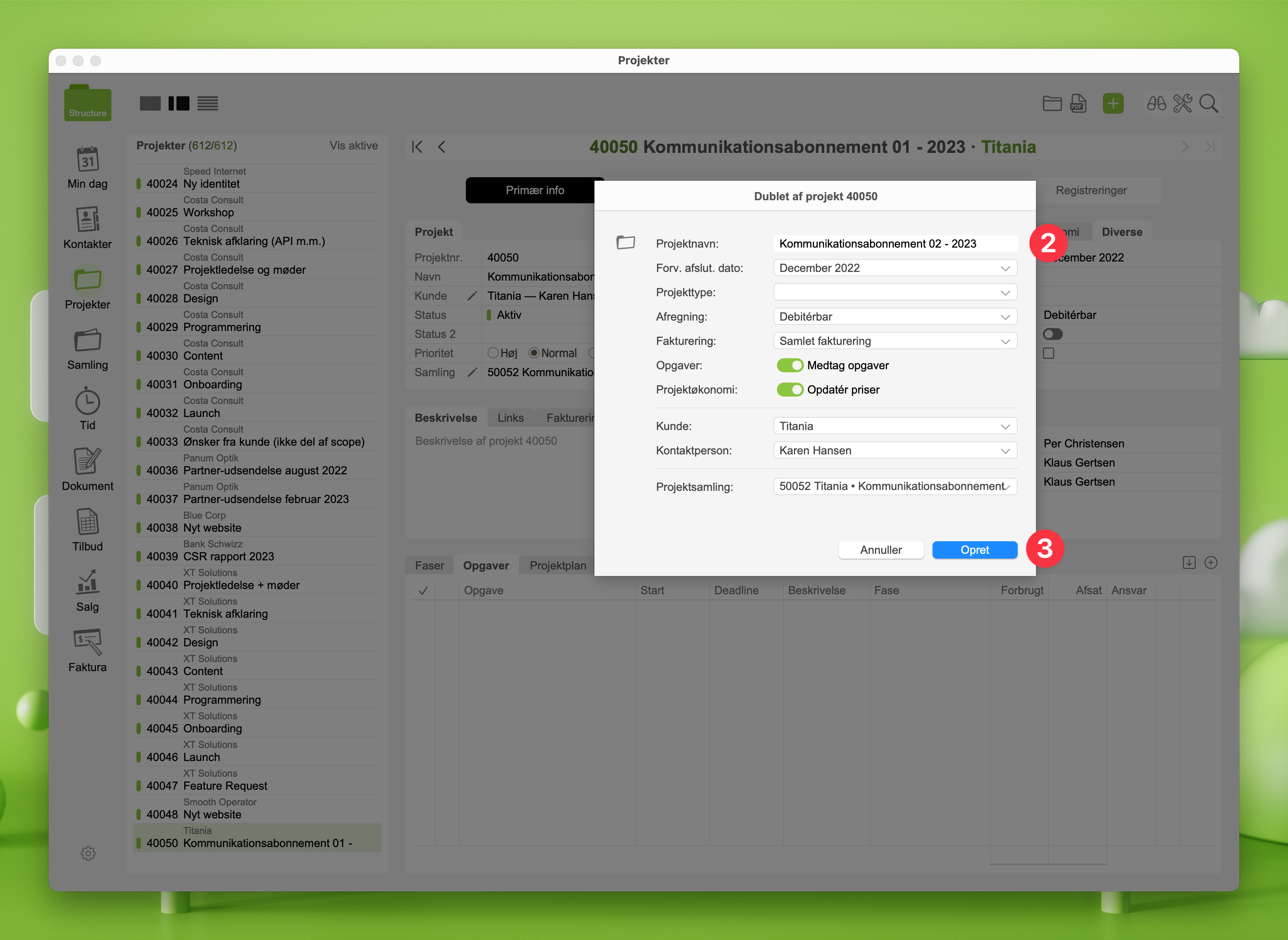
Nu skal du oprette en dublet af det første projekt:
- Tryk
⌘ CmdD(macOS) /CtrlD(Windows) - Ret projektnavnet (her "01" til "02")
- Klik på knappen
Opreteller trykkerReturn/Enter - Gentag pkt. 1-3 indtil du har 12 projekter i alt
Det færdige resultat
Her set du det færdige resultat – projektsamling med 12 projekter.
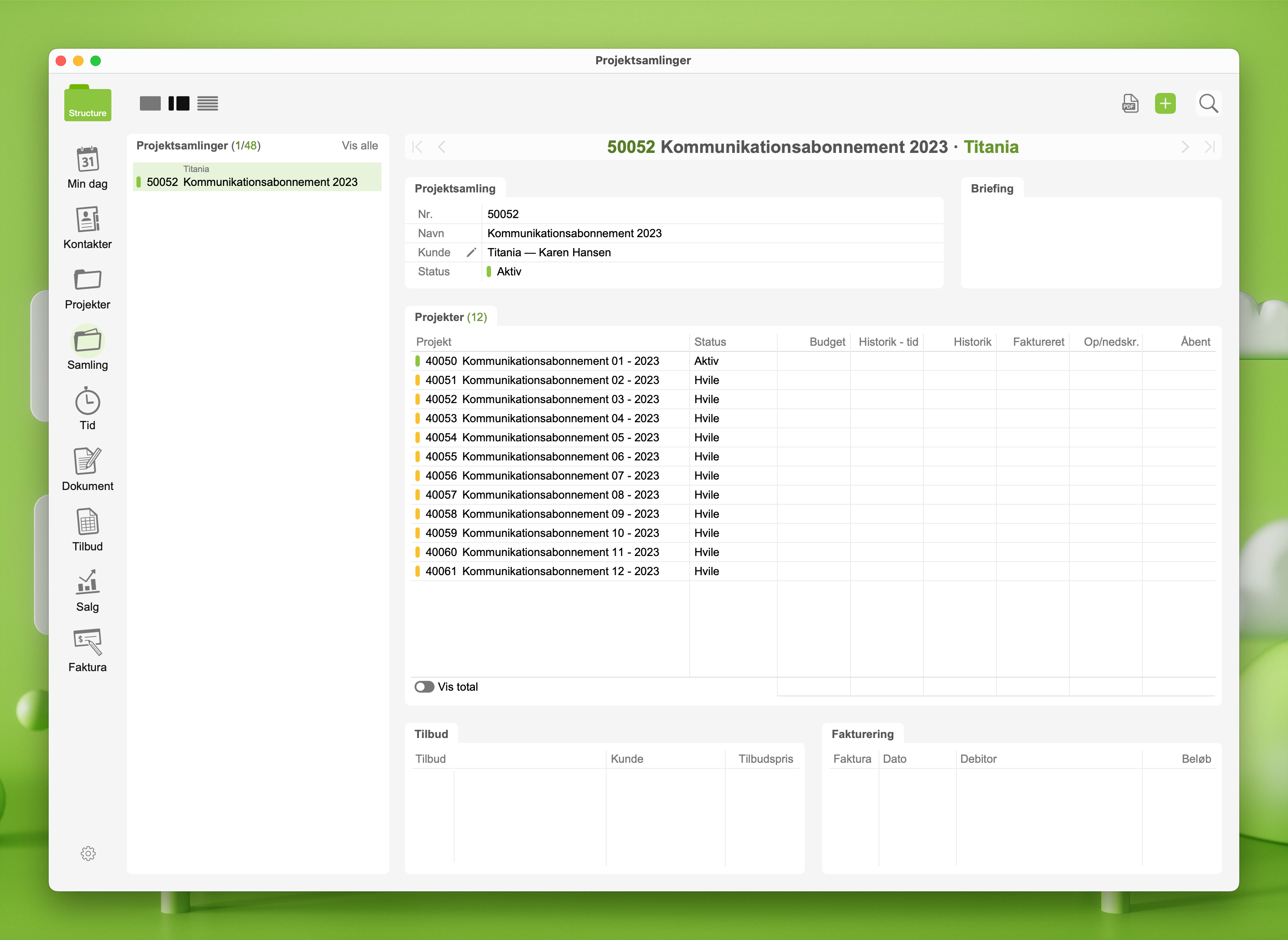 Den færdige projektsamling med 12 projekter (bemærk at kun det øverste projekt er aktivt - læs tip nedenfor)
I det viste eksempel er der oprettet 12 projekter – typisk arbejdes der kun på 1-2 stykker ad gangen. Derfor er det en god idé, at sætte status til "Hvile" for de ikke-opstartede projekter:
- Dit projektoverblik over aktive projekter bliver retvisende
- Tidsregistrering bliver nemmere fordi medarbejderne ikke skal se på fremtidige projekter, som der endnu ikke arbejdes på
Læs her hvordan du ændrer status på et projekt.
Hvis du klikker på en af de 12 projekter, så skiftes der til modulet Projekter og du ser ikke blot det valgte projekt men også de 11 "søskende". På den måde kan du bruge projektsamlingen som "affyringsrampe" og nemt navigere mellem de 12 projekter. Læs mere her.
Tastaturgenveje
| Funktion |  ⠀macOS ⠀macOS |  ⠀Windows ⠀Windows |
|---|---|---|
| Søg i Projektsamling... | ⌘ Cmd F | Ctrl F |
| Opret... | ⌘ Cmd N | Ctrl N |
| Dublér... | ⌘ Cmd D | Ctrl D |